

Hey que Onda!!
En este Post les Mostrare:
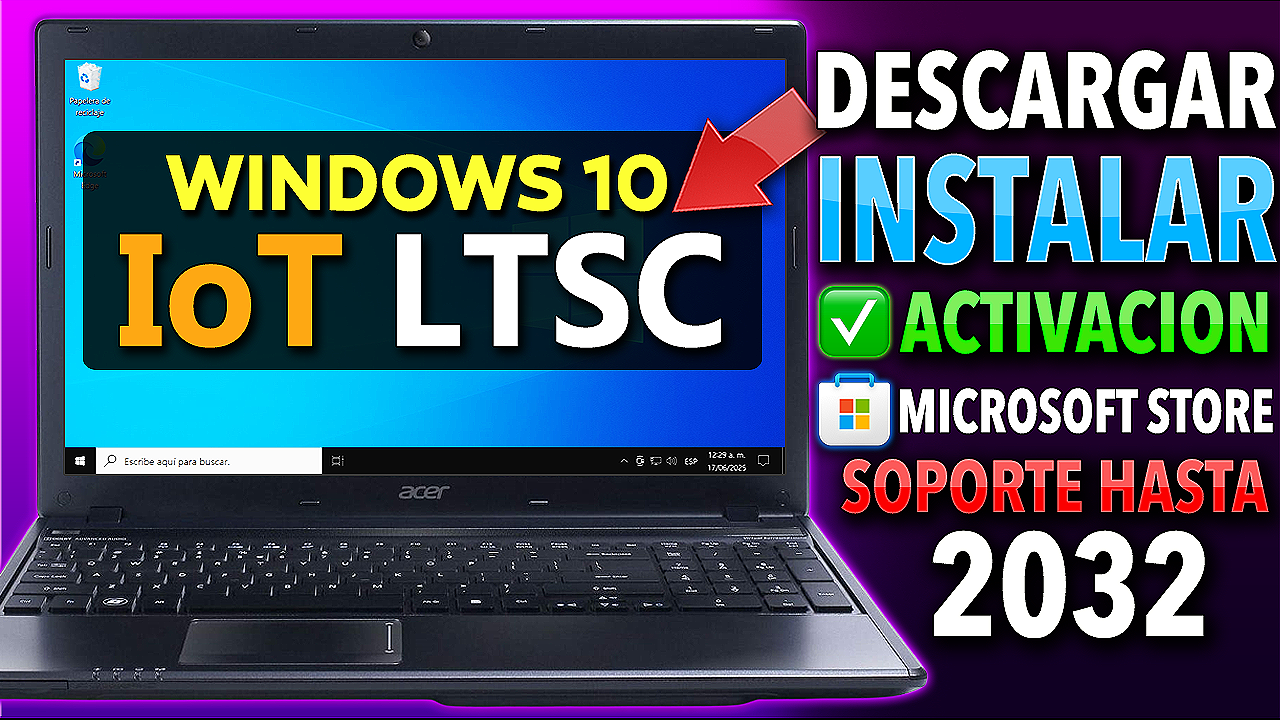
Como Descargar, Instalar Windows 10 Enterprise LTSC (SIN PERDER ARCHIVO)
En esta guía veremos Información sobre como conseguir el Archivo ISO💿
Entre otra Información» ✅ Que no logre mostrar en mi video de Youtube📺
Al Final del Post les dejo un VIDEO sobre la Instalación del Sistema Paso a Paso💎


1️⃣Primer Paso: Verificar que Idioma (Región) es Nuestro Sistema✅
Iniciaremos Abriendo una ventana PowerShell como Administrador ⚠️
Después Ingresamos el Comando: dism /online /get-intl (Presionan Enter)
Ahora nos Mostrara Información del Sistema; Verificamos Nuestro Idioma (Región)
Estos Pasos se Muestran en el Minuto: 1:31 del Video Tutorial Youtube💎


2️⃣Segundo Paso: Descargar la ISO de Windows 10 LTSC✅
⚠️Este Paso es Importante: Ya que debemos Descargar la ISO Correcta⚠️
El Archivo ISO debe ser del Mismo Idioma (Región) que Nuestro Sistema
La ISO la Descargamos de la Pagina:👉 massgrave.dev💿
3️⃣Tercer Paso: Modificar el Registro del Sistema✅
Ya Descargada Nuestra Imagen ISO💿 Debemos Modificar el Registro
Para Poder Instalar Windows 10 LTSC Conservado Archivos / Aplicaciones🗃️
La Ruta & Modificaciones del Registro son las Siguientes:
Equipo\HKEY_LOCAL_MACHINE\SOFTWARE\Microsoft\Windows NT\CurrentVersion
Estos Pasos se Muestran en el Minuto: 3:09 del Video Tutorial Youtube💎
| Archivo de Configuración | Valor Modificado |
|---|---|
| 📌CompositionEditionID | EnterpriseS |
| 📌CurrentBuild | 19043 |
| 📌CurrentBuildNumber | 19043 |
| 📌DisplayVersion | 21H2 |
| 📌EditionID | EnterpriseS |
| 📌ProductName | Windows 10 Enterprise LTSC 2021 |
| 📌ReleaseId | 21H2 |

4️⃣Iniciar la Instalación del Sistema Windows 10 LTSC✅
Ahora Iniciaremos el instalador de Windows 10 LTSC
Damos Click Derecho al ISO que Descargamos de la Pagina massgrave.dev💿
Después damos Click en la Opción Montar✅

Al Montar la ISO del Sistema 💿 Se Abrirá una Carpeta con Todos los Archivos📂
Vamos a Ejecutar el Archivo Llamado: Setup.exe (Damos Doble Click)

Después Al Dale Doble Click se Iniciara el Instalador del Sistema
⚠️Importante: Si NO te deja Conservar Archivos y las Aplicaciones durante la Instalación
Verifica Nuevamente la Modificación en el Registro del Sistema
Estos Pasos se Muestran en el Minuto: 7:39 del Video Tutorial Youtube💎

5️⃣Esperar Instalación del Sistema Windows 10 LTSC✅
La Instalación Puede Tardar Aproximadamente 25 a 30 Minutos
Esto dependerá del Equipo ósea sus Especificaciones de Hardware💻
Solo Esperamos que la Instalación Finalice✅

6️⃣Sistema Windows 10 LTSC Instalado Correctamente✅
Ya Instalado el Sistema Windows 10 LTSC en Nuestro Equipo
Podemos ver que NO perdimos Ningún Archivo Personal ni Aplicación🗃️
Incluso no será Necesario Reinstalar Microsoft Store🛒

6️⃣Instalar Actualizaciones del Sistema Windows 10 LTSC✅
⚠️Es Importante Buscar e Instalar Actualizaciones del Sistema🔄️
Para que el Todos los Dispositivos del Sistema Funcione Correctamente
Dispositivos de Audio 🔊/ Wifi 🛜/ Bluetooth 📶/ Pantalla 🖥️ETC🛒
Si un Dispositivo Falla ❌Puedes que Necesites los Controladores⚙️
Tutorial: Como Actualizar Controladores en Windows👉 Mira VIDEO Ahora💎

6️⃣Activación de Windows 10 Enterprise LTSC✅
⚠️Es Importante Mencionar que la ISO que Descargamos No es de Evaluación
Podemos Durar Mas de 90 Dias sin Realizar la Activación sin Problemas
Aun así es Recomendable Activar el Sistema el Mismo Dia de la Instalación

🔑Donde Conseguir la Licencia Windows 10 LSTC✅
🚨Por Favor Lee con Atención🚨Todo Esto que Explicare😎
La Licencia la Puedes Comprar en Paginas como:🔑 vip-urcdkey
Yo Recomiendo Activarlo Usando una Licencia de Windows 10 IoT Enterprise LTSC
Para Tener Soporte Hasta el Año 2032 (Al Activarlo se Cambia la Versión a IoT)
💸No tienes Dinero para Comprar Licencia?💸Mira Estos Pasos👉CLICK💎


✅Como Instalar WINDOWS 10 LTSC Sin USB, Sin Perder Archivos📂
Mira el VIDEO Tutorial Completo 👉 Mirar Ahora


Te Invito a Visitar mis Canales de Youtube
Podras encontrar Videos muy Interesantes 😀


Gracias por tu Visita, Espero haya Ayudado.
No olvides pasar por mi Canal de Youtube*