


Hey que Onda!!
En este Post les dejo los Pasos para Solucionar
El Bloqueo de Instalaciones de Programas en Windows 10
Este problema puede aparecer en cualquier equipo con Windows 10
Les estaré Mostrando 2 soluciones para este Problema
Las soluciones son muy faciles de realizar, solo sigan bien los pasos.
Les dejo un video donde explico todas las soluciones al FINAL*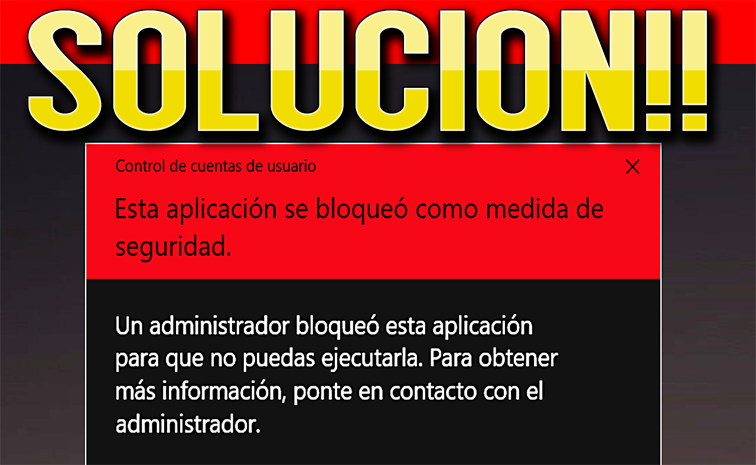

En la primera Solución, Iniciaremos el Instalador de Nuestro
Programa desde nuestro Simbolo del Sistema*


Iniciaremos Seleccionando el Instalador de Nuestro Programa.
En este caso Utilizare como Ejemplo el Programa JumpstartWPS

Ya seleccionado le daremos Click Derecho Después nos vamos a Enviar a..
& Seleccionamos Escritorio (Crear Acceso Directo)

Se Creara un Acceso Directo en Nuestro Escritorio

Lo Seleccionamos y le Daremos Click Derecho & Click en Propiedades.

Se Abrira una Ventana con las Propiedades del Acceso Directo.

Seleccionaremos y Copiaremos la Ruta que Aparece en Destino..

Ahora nos iremos al Buscador de Windows y Buscaremos: CMD
Nos Dara como Resultado el Simbolo del Sistema

Le Daremos Click Derecho & Click en Ejecutar como Administrador

Se Abrira la Ventana del Simbolo del Sistema.
En esta Ventana Pegaremos la Ruta que Copiamos Anteriormente.

Ya Ingresada la Ruta Presionamos la Tecla Enter & Listo!!
Ya Podremos Realizar la Instalación de Nuestro Programa!!


En esta Segunda solución Modificaremos una Opción
En Nuestro Editor del Registro

Iniciaremos Yendo al Buscador de Windows y Buscaremos: REGEDIT
Nos Dara como Resultado el Editor del Registro (Le damos Click)

Al darle Click se nos Abrira el Editor del Registro
Aqui Abriremos algunas Carpetas para Llegar a la Opción a Modificar

La Primera Carpeta que Abriremos se Llama: HKEY_LOCAL_MACHINE

La Segunda Carpeta que Abriremos se Llama: SOFTWARE

La Tercera Carpeta que Abriremos se Llama: Microsoft

La Cuarta Carpeta que Abriremos se Llama: Windows

La Quinta Carpeta que Abriremos se Llama: CurrentVersion

La Sexta Carpeta que Abriremos se Llama: Policies

La Ultima Carpeta que Abriremos se Llama: System

Estando en la Carpeta System Buscaremos la Opción EnableLUA
Ya Encontrada la Seleccionaremos & Le Daremos Doble Click.

Se Abrira esta Pequeña Ventana aqui Modificaremos la opción:
Información del Valor, Cambiaremos el Numero 1 por un Numero 0
Después daremos Click en Aceptar.

Al Realizar la Modificación nos Mostrara un Mensaje el Cual nos Pedira
Realizar un Reinicio del Equipo para Aplicar los Cambios.

Reiniciamos Nuestro Equipo, Para Aplicar los Cambios.

Cuando Vuelvan a Iniciar su Equipo, Ya Podrán Instalar cualquier Programa
Sin Bloqueos del Sistema Windows.


[Mira Todas Las Soluciones Explicadas Paso a Paso]

Te Invito a Visitar mis Canales de Youtube
Podras encontrar Videos muy Interesantes 😀


Gracias por tu Visita, Espero haya Ayudado.
No olvides pasar por mi Canal de Youtube*



¡Muchas gracias! Me ayudo mucho 🙂
Excelente la manera de dar las indicaciones, muchas gracias
Muchísimas gracias. Me sirvió de mucho su post