

Hey que Onda!!
En este Post les Mostrare:
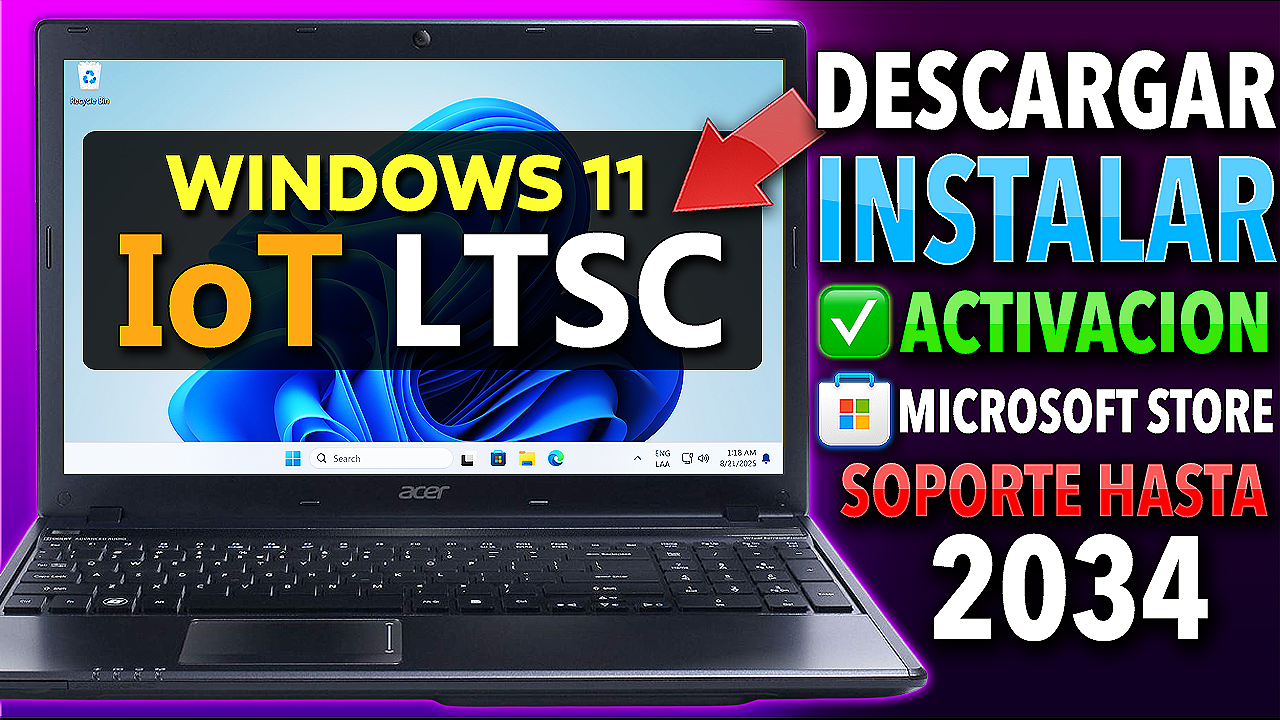
Como Descargar, Instalar Windows 11 25H2 (SIN PERDER ARCHIVO)
En esta guía veremos Información sobre los Pasos de Instalación🖥️
Incluido Información sobre la Activación🔑 Que no mostré en mi video de Youtube📺
Al Final del Post les dejo un VIDEO sobre la Instalación del Sistema Paso a Paso💎


1️⃣Primer Paso: Verificar que Idioma (Región) es Nuestro Sistema✅
Iniciaremos Abriendo una ventana PowerShell como Administrador ⚠️
Después Ingresamos el Comando: dism /online /get-intl (Presionan Enter)
Ahora nos Mostrara Información del Sistema; Verificamos Nuestro Idioma (Región)
Estos Pasos se Muestran en el Minuto: 1:44 del Video Tutorial Youtube💎



2️⃣Segundo Paso: Descargar la ISO de Windows 11 (25H2)✅
⚠️Este Paso es Importante: Ya que debemos Descargar la ISO Correcta⚠️
El Archivo ISO debe ser el del Mismo Idioma (Región) que Nuestro Sistema
La ISO la Descargamos de la Pagina Oficial:👉 microsoft.com💿
Estos Pasos se Muestran en el Minuto: 2:34 del Video Tutorial Youtube💎

Dentro Buscan la Sección: Descargar Imagen de Disco (ISO) 🔍
Seleccionas la Opción: Windows 11 (ISO multiedicion para dispositivos x64)
Después dan click en Descargar Ahora ✅

Ahora seleccionamos el idioma para el Sistema Windows 11
Importante seleccionar el Idioma (Región) Correcto para nuestro equipo
Selecciona el Idioma Región que verificaste usando el Comando✅

Después Daremos Click en: (64 bits Descargar)
Para Iniciar la Descarga del Sistema Windows 11 25H2 🖥️

🌐(La Descarga Dependerá de la Velocidad de tu Internet)🚀

3️⃣Iniciar la Instalación del Sistema Windows 11 (25H2)✅
Ya Descargada Nuestra Imagen ISO💿 Iniciaremos el Instalador del Sistema
Seleccionamos Nuestra Imagen ISO / Después Daremos Doble Click👆
Estos Pasos se Muestran en el Minuto: 3:46 del Video Tutorial Youtube💎

Nos Aparecerá una Pequeña Ventana / Damos Click en ABRIR👈

Al Darle Click la ISO se Montara en una Unidad Virtual
Aquí Iremos a la Ruta de la Carpeta e Ingresaremos: CMD (Después Damos Enter)

Al Darle Enter se Abrirá una Ventana de Comandos del Sistema📝
Aquí Ingresaremos el Comando: setup /product server (Después Damos Enter)

Al Dar Enter Esperamos que Inicie el Instalador del Sistema Windows 11 🖥️

Al Iniciar podremos iniciar con la Instalación del Sistema Windows 11
La Instalación es sencilla, solo es ir configurando nuestra instalación⚙️

Durante la Instalación nos pedirá seleccionar lo que vamos a conservar🗂️
Seleccionamos la Opción: Mantener Archivos, Configuración y Aplicaciones

Ahora nos Indica que Todo esta Listo para la instalación (Damos en Instalar)✅

4️⃣Esperar Instalación del Sistema Windows 11 (25H2)✅
La Instalación Puede Tardar Aproximadamente 15 a 30 Minutos
Esto dependerá del Equipo ósea sus Especificaciones de Hardware💻
Solo Esperamos que la Instalación Finalice✅


5️⃣Sistema Windows 11 (25H2) Instalado Correctamente✅
Ya Instalado el Sistema Windows 11 (25H2) en Nuestro Equipo🖥️
Podemos ver que NO perdimos Ningún Archivo Personal ni Aplicación🗃️

6️⃣Instalar Actualizaciones del Sistema Windows 11 (25H2)✅
⚠️Es Importante Buscar e Instalar Actualizaciones del Sistema🔄️
Para que el Todos los Dispositivos del Sistema Funcione Correctamente
Dispositivos de Audio 🔊/ Wifi 🛜/ Bluetooth 📶/ Pantalla 🖥️ETC🛒
Si un Dispositivo Falla ❌Puedes que Necesites los Controladores⚙️
Tutorial: Como Actualizar Controladores en Windows👉Mira VIDEO Ahora💎

7️⃣Pasos de Activación en Windows 11 (25H2)✅
Normalmente el Sistema se Activa usando la Licencia del Sistema Anterior🔑
En caso de que les Muestre : Inactivo (No Podemos Activar) 😢
Solo damos click en: Solución de Problemas (Requiere Acceso a Internet)🌐

Listo!! Ya Tendremos Activado Nuestro Sistema Windows 11 (25H2)✅
En Caso tengas problemas con la activación Mira Estos Pasos👉CLICK💎


✅Como Instalar WINDOWS 11 (25H2) Sin USB, Sin Perder Archivos📂
Mira el VIDEO Tutorial Completo 👉 Mirar Ahora

Te Invito a Visitar mis Canales de Youtube
Podras encontrar Videos muy Interesantes 😀


Gracias por tu Visita, Espero haya Ayudado.
No olvides pasar por mi Canal de Youtube*