

Hey que Onda!!
En este Post les Mostrare:
Como Descargar, Instalar Microsoft Office Gratis (100% Legal y desde la Web Oficial)
En esta Guía veremos Información sobre los Pasos de Instalación🖥️
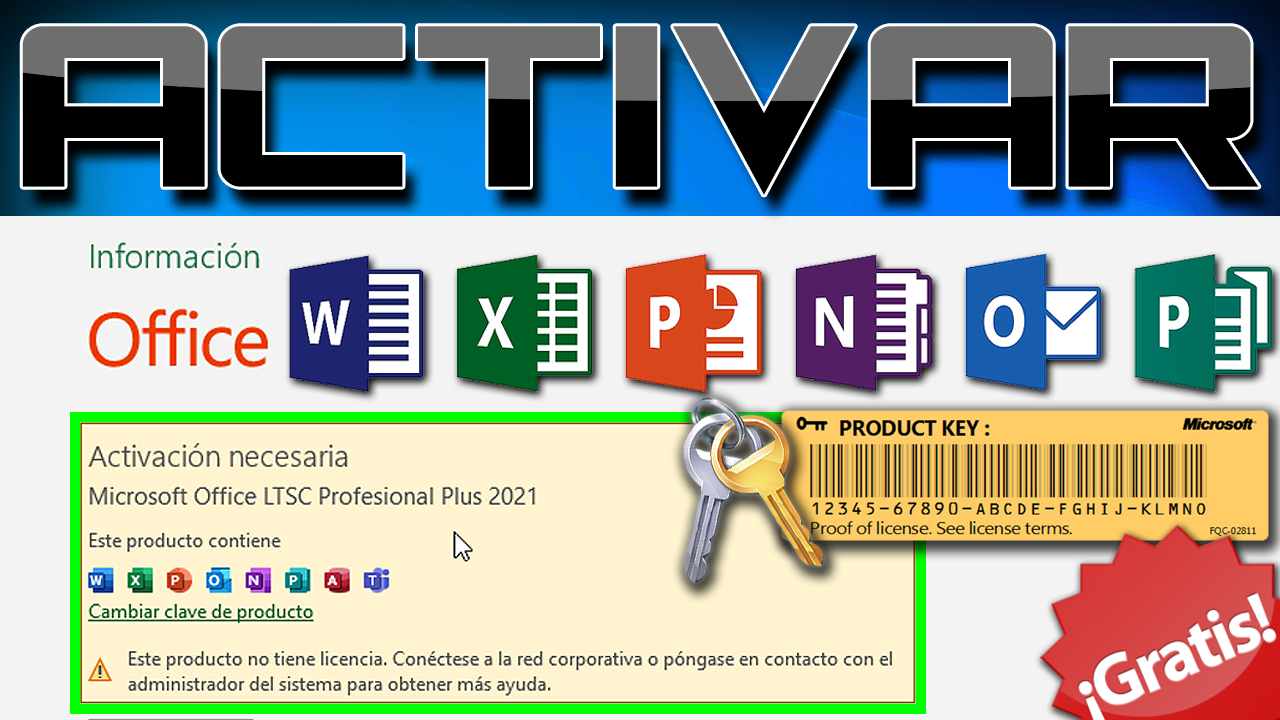
Incluido Información sobre Problemas de Activación🔑 Solución: Activación Necesaria✅
Al Final del Post les dejo un VIDEO sobre la Instalación del Sistema Paso a Paso💎


1️⃣Primer Paso: Desinstalar Versiones de Office Instaladas🗑️
Iniciaremos Desinstalado las Versiones de Microsoft Office Instaladas en Nuestro Equipo
Las Versiones que debemos Desinstalar son: Microsoft Office / Microsoft 360 / Visio / Project
Es importante eliminarlas para evitar problemas con la version de Office que Instalaremos.



2️⃣Segundo Paso: Descargar Archivos para la Instalación✅
Iniciaremos Descargando los Archivos para Iniciar la Instalación
Los Archivos de Configuración se Obtuvieron desde la Pagina Oficial de Microsoft
Son los Mismos Archivos Utilizados en mi video tutorial: Instalar Microsoft Office 2024💎

Información: Microsoft Office LTSC Professional 2024
Peso del Archivo:3.11Mb
Archivo Comprimido en Rar:«Sin Contraseña»
Actualizare los ARCHIVOS en caso de ser Necesario.
==================================
«Descarga Google Drive«

==================================
3️⃣Iniciar la Instalación de Microsoft Office LTSC 2024✅
Ya Descargado y Descomprimido el Archivo nos Quedara una Carpeta: Instalación Office
Dentro tendremos Estos dos Archivos: La configuración⚙️ / Instalador de Microsoft Office🖥️

Ahora Pasaremos a Copiar la Ruta de la Carpeta (Instalación Office) 🗂️
Nota: Recomiendo pasar la Carpeta que Descargaron a su Escritorio después Copiar la Ruta

Ahora Pasaremos Abrir una Ventana de Comandos Windows (CMD)
Para Abrirlo Escribiremos en el Buscador de Windows: CMD

Al Resultado: Símbolo del Sistema le Daremos Click Derecho
Después Click en: Ejecutar como Administrador

Al Darle Click Nos Mostrara la Ventana de la Terminal CMD de Windows.
Aquí Ingresaremos lo Siguiente: cd + (Ruta de la Carpeta Instalación Office)
Ejemplo: cd C:\Users\Jonny\Desktop\Instalacion Office (Ya Ingresado dan Enter)

Ahora Ingresaremos el Comando: setup /configure configuration.xml (Dan Enter)

Si les da un Error al Ingresar el Comando: setup /configure configuration.xml
Prueben Ingresar Nuevamente el Comando Pero Eliminen la Extensión .xml
Ejemplo: setup /configure configuration (Ya Ingresado dan Enter)

Al Ingresar el Comando el Instalador de Microsoft Office pasara a Iniciarse.

Al Iniciar pasara a Descargar e Instalar las Aplicaciones de Microsoft Office
Aquí solo Esperamos a que Finalice la Instalación, El Proceso puede Tardar Algunos Minutos.

Ya Finalizada la Instalación Daremos Click en la Opción Cerrar

4️⃣Microsoft Office Professional Instalado Correctamente✅
Ya Podemos Utilizar Nuestras Aplicaciones Microsoft Office🖥️
Pasare a Iniciar Microsoft Word para Verificar que todo este Instalado Correctamente


Listo!! Microsoft Office Professional Plus 2024 Instalador Correctamente✅

5️⃣Solucionar Problemas de Activación en Microsoft Office LTSC⚠️
Es Posible que Algunos Equipos Muestren el Problema: Activación Necesaria🔑
La Solución es MUY FACIL de Realizar 👉Click Aqui 👈 Para ver los Pasos✅


✅Como Instalar Microsoft Office (100% Legal y desde la Web Oficial)✅
Mira el VIDEO Tutorial Completo 👉 Mirar Ahora

Te Invito a Visitar mis Canales de Youtube
Podras encontrar Videos muy Interesantes 😀


Gracias por tu Visita, Espero haya Ayudado.
No olvides pasar por mi Canal de Youtube*