

Hey que Onda!!
En este Post les dejo Algunos Pasos para Poder
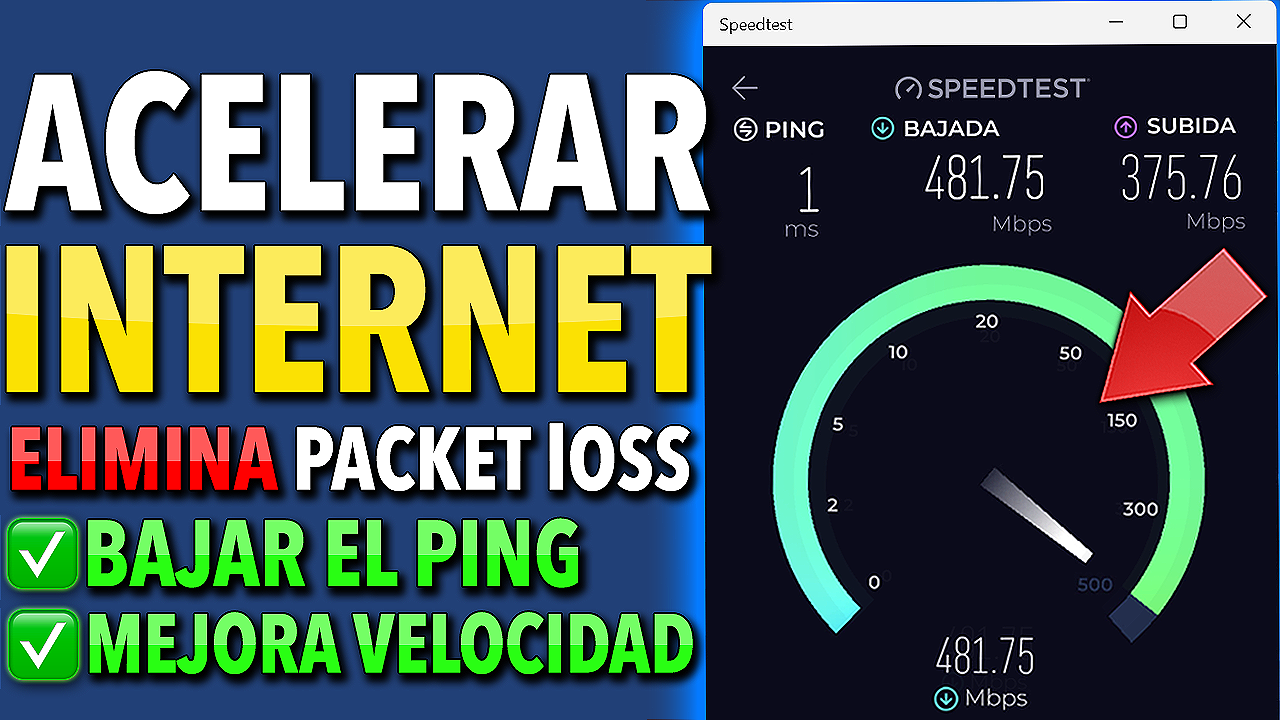
Acelerar la Velocidad de Nuestro Internet en Windows 10/11/8.1/7
Si no lo saben en algunos equipos, nuestro sistema windows puede estar Limitando
La velocidad de nuestro internet. y con esto tendremos una velocidad menor
a la contratada a nuestro paquete de internet [Eso no es cool xd]
Intentaremos solucionar esto, con algunos sencillos pasos.
Espero que los pasos mostrados les sean de ayuda. y recuerden
Les dejo un video donde explico todas las soluciones paso a paso*
En este Post les dejo Algunos Pasos para Poder
Acelerar la Velocidad de Nuestro Internet en Windows 10/11/8.1/7
Si no lo saben en algunos equipos, nuestro sistema windows puede estar Limitando
La velocidad de nuestro internet. y con esto tendremos una velocidad menor
a la contratada a nuestro paquete de internet [Eso no es cool xd]
Intentaremos solucionar esto, con algunos sencillos pasos.
Espero que los pasos mostrados les sean de ayuda. y recuerden
Les dejo un video donde explico todas las soluciones paso a paso*


En la primera Solución, Modificaremos un Parametro TCP
En Nuestro Equipo Utilizando el Simbolo del Sistema*

Iniciaremos Ejecutando nuestro Simbolo del Sistema
Nos Iremos a el Buscador de Windows & Escribiremos: CMD

Nos Mostrara el Resultado del Simbolo del Sistema
Lo Seleccionaremos & le Daremos Click Derecho & Click en Ejecutar como Administrador

Al ejecutarlo ya tendremos abierta nuestra consola
En ella ingresaremos algunos comandos*
Los comandos los puedes descargar dando Click Aqui!

El primer comando que ingresaremos es: netsh interface tcp show global
Ya ingresado presionamos la tecla Enter

Al dar Enter nos Mostrara los Parametros TCP de Nuestro Equipo.

Buscaremos el Parametro llamado:
Nivel de Ajuste Automatico de Ventana de Recepción
En Equipos en Idioma Ingles Aparece:
Receive Window Auto-Tuning Level
El Ya localizado, veremos si el parametro lo tenemos Activado o Desactivado
[Normal = Activado] [Disabled = Desactivado]
Y lo Modificaremos para verificar si mejora la Velocidad de Nuestro Internet.

Antes de Modificar el Parametro les Recomiendo Realizar una Prueba de Velocidad.
Ya que si NO logramos ver una Mejoría en la Velocidad sera Mejor Restablecer
El Parametro a su Configuración Original.
Resultado de Mi Test de Velocidad: 84Mbps [200Mbps Contratados]

Ya Realizado el Test de Velocidad, vamos a pasar a Modificar el Parametro.
Lo Modificaremos Dependiendo de la Configuración de tu Equipo. Ejemplo.
========================
Si tu Parametro lo tienes Activado. debes Ingresar el Comando para Desactivarlo:
netsh int tcp set global autotuninglevel=disabled
Si tu Parametro lo tienes Desactivado. debes Ingresar el Comando para Activarlo:
netsh int tcp set global autotuninglevel=normal
========================
En mi caso el Parametro lo tengo Desactivado, asi que Ingresare el Comando para Activarlo. Ya ingresado Presionamos Enter.

Al Presionar Enter nos Mostrara el Mensaje: Aceptar / OK

Ahora Volveremos a Ingresar el Primer Comando:
netsh interface tcp show global


Al Ingresar Nuevamente el Comando, Verificamos que el Parametro fue Modificado
Correctamente. En mi caso el Parametro Paso de Desactivado a Activado

Ahora Pasaremos a Realizar un Test de Velocidad,
Para Verificar Si Logramos una Mejora en la Velocidad de Nuestro Internet.
En mi Caso, Pueden ver que el Problema se Soluciono.
Ya logro Recibir los 200Mbps del Paquete Contratado✅

⚠️!!IMPORTANTE LEER!!⚠️
Si NO Lograste Ninguna Mejora al Modificar el Parametro en tu Equipo
Puedes Volver al Parametro Original solo debes Volver a Ingresar el Comando Adecuado.
========================
Si tu Parametro Original era Activado. debes Ingresar el Comando para Desactivarlo:
netsh int tcp set global autotuninglevel=normal
Si tu Parametro Original era Desactivado. debes Ingresar el Comando para Activarlo:
netsh int tcp set global autotuninglevel=disabled
========================
En mi caso el Parámetro Original era Desactivado, Asi que Ingresare el Comando para Desactivar. Ya Ingresado Presionamos Enter.

Al Presionar Enter nos Mostrara el Mensaje: Aceptar / OK

Ahora Volveremos a Ingresar el Primer Comando:
netsh interface tcp show global
Ya ingresado Presionamos Enter.
Y Listo!! Aqui Podremos ver que el Parametro se Restableció Correctamente.
Esto es lo que Debes Hacer si NO Lograste ver una Mejora
Al Modificar este Parámetro en tu Equipo.

[Mira Esta & Otras Soluciones Explicadas Paso a Paso]

Te Invito a Visitar mis Canales de Youtube
Podras encontrar Videos muy Interesantes 😀


Gracias por tu Visita, Espero haya Ayudado.
No olvides pasar por mi Canal de Youtube*